Next.js
Installa lo snippet di tracciamento Selgeo in un'applicazione Next.js usando il componente nativo del framework next/script. Questa guida copre sia l'App Router (app/layout.tsx) sia il Pages Router (pages/_app.tsx).
Versione API: v1
Se non usi Next.js, consulta invece la guida HTML / script semplice, la guida React (Vite) o la guida WordPress.
Perché next/script?
Un tag <script> semplice in un componente React non si comporta come in HTML puro — Next.js raggruppa il JavaScript per rotta e idrata le pagine in modo incrementale. Il componente ufficiale next/script:
- Carica lo snippet esattamente una volta tra le navigazioni lato client (nessuna esecuzione duplicata).
- Rispetta una
strategydi caricamento che controlli tu (noi usiamoafterInteractive). - Si integra bene con l'SSR in streaming di Next.js e il Partial Prerendering.
Usiamo strategy="afterInteractive" invece di lazyOnload in modo che lo snippet sia pronto prima di elaborare il primo parametro ?ref=. L'accuratezza dell'attribuzione vale più di un guadagno marginale di Lighthouse — lazyOnload rischia di mancare un clic precoce che converte subito.
Installazione — App Router (app/layout.tsx)
Per progetti su Next.js 13+ che usano la directory app/.
Passaggio 1: aggiungi lo snippet al layout radice
Apri app/layout.tsx e aggiungi l'import di Script e l'elemento JSX:
import Script from 'next/script';

export default function RootLayout({
  children,
}: {
  children: React.ReactNode;
}) {
  return (
    <html lang="en">
      <body>
        {children}
        <Script
          async
          src="https://cdn.selgeo.com/v1/selgeo.js"
          data-merchant="pk_test_YOUR_KEY"
          strategy="afterInteractive"
        />
      </body>
    </html>
  );
}
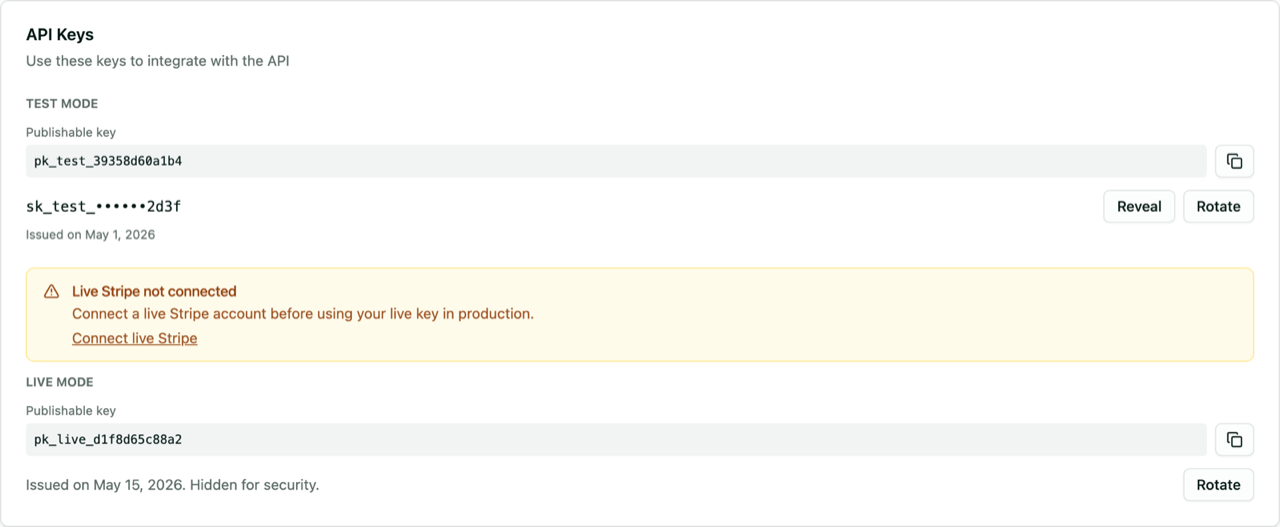
Sostituisci pk_test_YOUR_KEY con la tua chiave API pubblica da Impostazioni > Chiavi API nella dashboard Selgeo.
Passaggio 2: salva ed esegui
pnpm dev
# oppure
npm run dev
Apri il tuo sito nel browser. Lo snippet ora si carica su ogni pagina renderizzata dall'App Router.
Installazione — Pages Router (pages/_app.tsx)
Per progetti sulla directory legacy pages/.
Passaggio 1: aggiungi lo snippet al componente App personalizzato
Apri (o crea) pages/_app.tsx:
import type { AppProps } from 'next/app';
import Script from 'next/script';

export default function App({ Component, pageProps }: AppProps) {
  return (
    <>
      <Component {...pageProps} />
      <Script
        async
        src="https://cdn.selgeo.com/v1/selgeo.js"
        data-merchant="pk_test_YOUR_KEY"
        strategy="afterInteractive"
      />
    </>
  );
}
Passaggio 2: riavvia il server di sviluppo
pnpm dev
I progetti Pages Router devono riavviare il server di sviluppo quando _app.tsx viene creato per la prima volta. Le modifiche successive si ricaricano a caldo normalmente.

Attributi obbligatori e opzionali
| Attributo | Obbligatorio | Descrizione |
|---|---|---|
src | Sì | URL del CDN. Sempre https://cdn.selgeo.com/v1/selgeo.js. |
data-merchant | Sì | La tua chiave API pubblica (pk_test_* o pk_live_*). |
async | Sì | Caricamento asincrono; non blocca l'idratazione. |
strategy | Sì | Usa "afterInteractive". Non passare a "lazyOnload" — i clic di referral precoci potrebbero essere persi. |
data-debug | No | Abilita il logging verboso nella console. Rimuovi prima del go-live. |
data-api-url | No | Sovrascrive l'endpoint API. Presente solo nei workspace staging / sviluppo — la dashboard Selgeo lo inietta automaticamente quando necessario. |
Verifica dell'installazione
- Compila ed esegui il tuo progetto (
pnpm devopnpm build && pnpm start). - Crea un link di tracciamento nella dashboard Selgeo sotto Programmi > Link di tracciamento.
- Visita il tuo sito con il link di tracciamento, ad esempio:
https://tuo-sito.com/?ref=TUO_REF_DI_TEST
- Apri gli Strumenti per sviluppatori (F12) e controlla la Console. Con
data-debugaggiunto temporaneamente, dovresti vedere:[selgeo] ref detected TUO_REF_DI_TEST[selgeo] click_id stored xxxxxxxx-xxxx-xxxx-xxxx-xxxxxxxxxxxx - Nella console del browser, esegui:
Questo dovrebbe restituire una stringa UUID.__selgeo.getClickId()
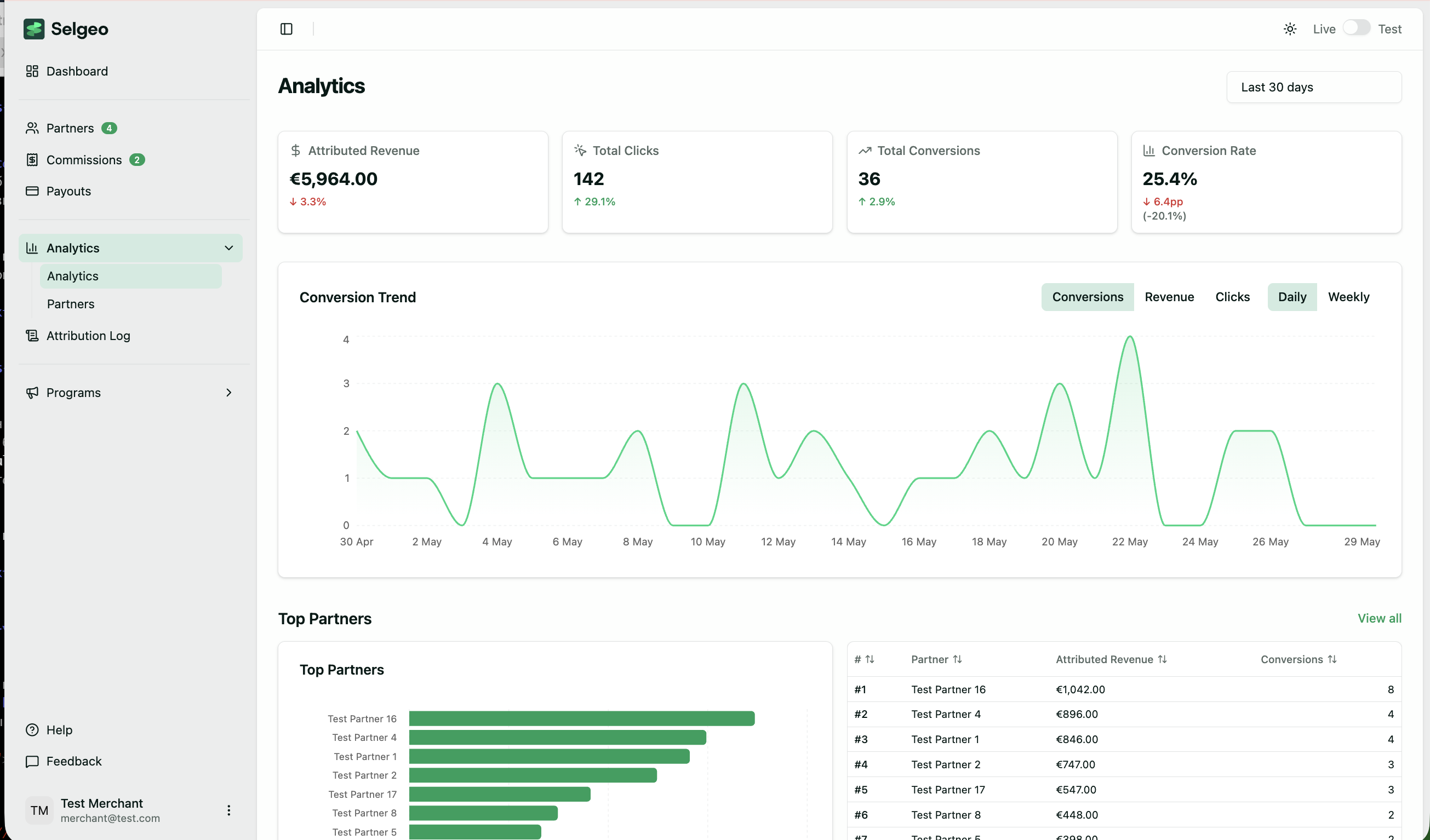
nullsignifica che lo snippet non ha rilevato un parametro?ref=. - Apri la dashboard Selgeo. Il clic dovrebbe apparire in Analytics entro pochi secondi.
Risoluzione dei problemi
Lo snippet non viene caricato
- Verifica che
app/layout.tsx(App Router) opages/_app.tsx(Pages Router) contengano effettivamente il blocco<Script>— la duplicazione accidentale in un singolo file di pagina è l'errore più comune. - Verifica che
srcsia esattamentehttps://cdn.selgeo.com/v1/selgeo.js. Un errore di battitura causa un fallimento silenzioso del caricamento dello script. - Apri la scheda Network e filtra per
selgeo.js. Una voce in rosso con stato 0 o un errore CORS di solito indica una violazione CSP — vedi sotto. - Se stai eseguendo con un export statico (
output: 'export'), verifica che lo snippet sia incluso nell'HTML esportato.next/scriptconstrategy="afterInteractive"viene preservato dall'export statico.
Il clic non viene tracciato
- Il visitatore deve arrivare con
?ref=…al caricamento iniziale della pagina. Una volta che lo snippet cattura il clic, l'URL viene riscritto e il parametro non appare più. Ricarica la pagina con un link di tracciamento nuovo se hai già consumato quello attuale. - Verifica che
data-merchantcontenga una chiavepk_test_*opk_live_*valida. Un valore troncato o con uno spazio iniziale causerà un no-op silenzioso. - Se usi React Strict Mode, assicurati che lo snippet sia in
app/layout.tsxopages/_app.tsx, non dentro un effetto che può eseguirsi due volte.next/scriptgià deduplica correttamente. - Controlla la modalità della dashboard Selgeo (test vs. live). Una chiave
pk_live_*su un link di tracciamento emesso in modalità test non registrerà il clic.
Blocco CSP
Se il tuo progetto Next.js imposta un header Content-Security-Policy (next.config.js headers(), middleware o una voce vercel.json), consenti le origini Selgeo:
script-src 'self' https://cdn.selgeo.com;
connect-src 'self' https://api.selgeo.com;
Per i workspace staging / dev dove data-api-url punta altrove, aggiungi anche quell'origine a connect-src. Se non puoi allentare la CSP, considera di instradare lo snippet attraverso la tua origine (avanzato, fuori scope per questa guida).
Passi successivi
- Stripe Payment Links — integrazione Stripe senza backend.
- Stripe Checkout — passa
click_idalle Checkout Session dal tuo server. - Conversion API — traccia conversioni non Stripe.
- Configurazione snippet — riferimento completo agli attributi e al tag HTML sottostante.