WordPress
Zainstaluj snippet śledzący Selgeo na stronie WordPress. Snippet musi działać na każdej stronie Twojej witryny — odwiedzający mogą trafić na dowolny URL z parametrem ?ref=…, a snippet działający tylko na jednym wpisie lub stronie docelowej przeoczy większość kliknięć.
Wersja API: v1
Jeśli nie używasz WordPressa, zobacz przewodnik HTML / zwykłego skryptu, przewodnik Next.js lub przewodnik React (Vite).
Blok niestandardowego HTML Gutenberg o zakresie strony, umieszczony na pojedynczym wpisie lub stronie docelowej, nie jest akceptowalny. Parametr ?ref= może wylądować na dowolnym URL Twojej witryny — stronie głównej, stronie z cennikiem, wpisie na blogu udostępnionym przez partnera. Jeśli snippet nie jest obecny w całej witrynie, te kliknięcia są po cichu tracone. Skorzystaj z jednej z trzech ścieżek umieszczenia w całej witrynie poniżej.
Trzy ścieżki umieszczenia w całej witrynie
| Ścieżka | Najlepsza dla | Edycja |
|---|---|---|
| A. Edytor witryny (motywy blokowe) | Nowoczesne motywy blokowe (Twenty Twenty-Three, Twenty Twenty-Four, Twenty Twenty-Five itp.) | Bez kodu; używa Edytora witryny WordPress |
B. footer.php (motywy klasyczne) | Motywy klasyczne z footer.php (Astra, GeneratePress, OceanWP bez FSE, motywy niestandardowe) | Bezpośrednia edycja pliku motywu |
| C. Wtyczka header-footer | Każda witryna WordPress, w tym te bez dostępu do plików motywu | Bez kodu; interfejs wtyczki |
Skorzystaj ze ścieżki pasującej do Twojego stacku. Wszystkie trzy prowadzą do tego, że ten sam snippet działa na każdej stronie.
Ścieżka A — Edytor witryny (motywy blokowe)
Dla motywów blokowych (Full Site Editing — FSE).
Krok 1: Otwórz Edytor witryny
W panelu administracyjnym WordPress przejdź do Wygląd > Edytor. Otworzy się Edytor witryny.
Krok 2: Otwórz część szablonu Stopka (lub Nagłówek)
W lewej nawigacji wybierz Wzorce > Części szablonu > Stopka (lub Nagłówek). Część szablonu stopki to standardowe miejsce na snippety śledzące, ponieważ ładuje się ona na każdej stronie.
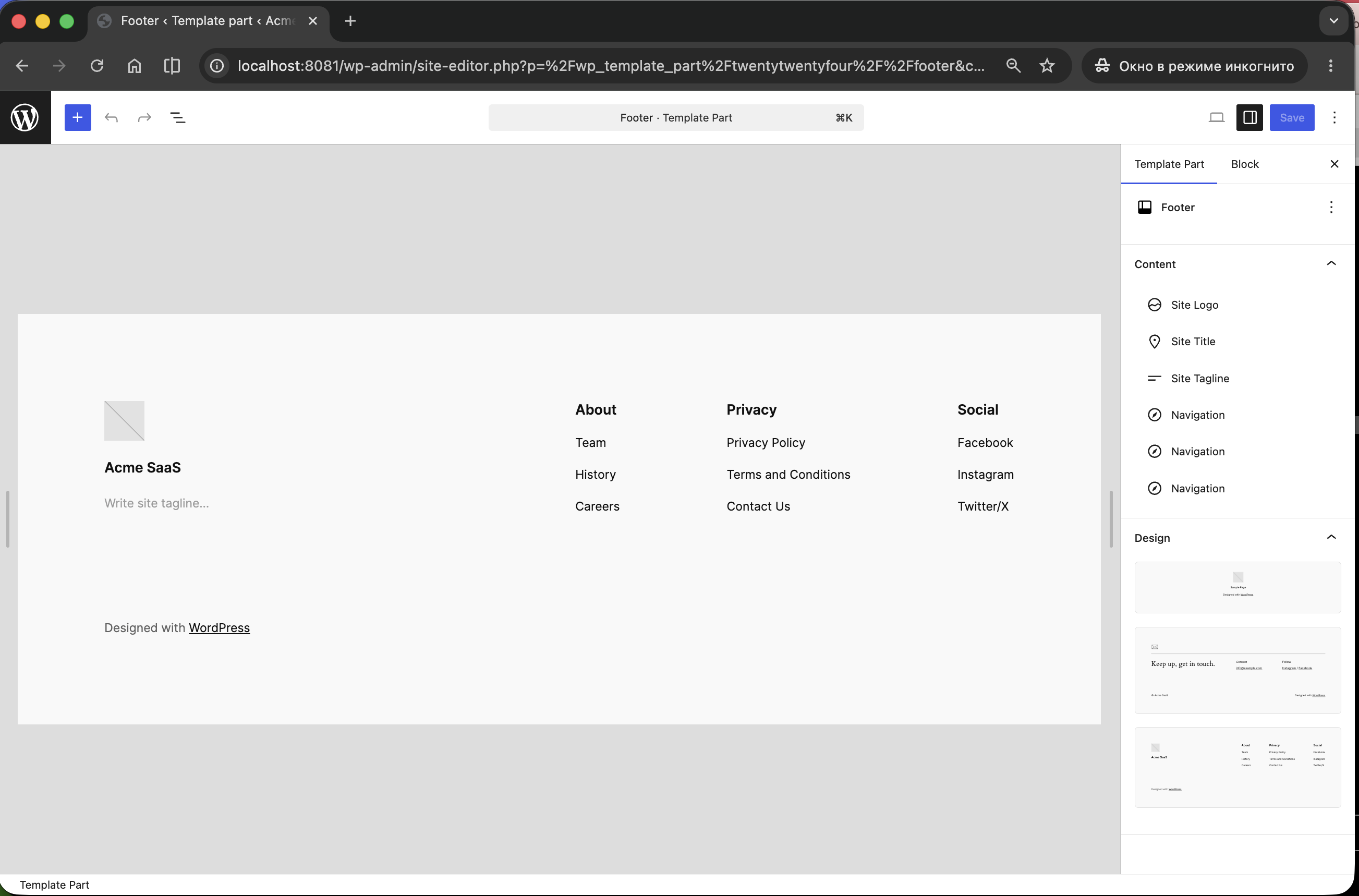
Krok 3: Wstaw blok niestandardowego HTML
Kliknij przycisk + dodaj-blok na końcu stopki, wyszukaj Niestandardowy HTML i wstaw blok.
Wklej snippet do treści bloku:
<script
  async
  src="https://cdn.selgeo.com/v1/selgeo.js"
  data-merchant="pk_test_YOUR_KEY"
></script>
Zastąp pk_test_YOUR_KEY swoim publicznym kluczem API z Ustawienia > Klucze API w panelu Selgeo.
Krok 4: Zapisz część szablonu
Kliknij Zapisz w prawym górnym rogu. WordPress natychmiast stosuje zmianę w całej witrynie.
Oba działają. Stopka jest preferowana, ponieważ nie blokuje pierwszego renderowania. Umieszczenie w nagłówku jest w porządku, jeśli Twoja stopka jest warunkowo ukrywana (rzadko).
Ścieżka B — footer.php (motywy klasyczne)
Dla motywów klasycznych (nie-FSE).
Bezpośrednia edycja footer.php motywu nadrzędnego oznacza, że Twoja edycja zostanie nadpisana przy kolejnej aktualizacji motywu. Użyj motywu potomnego lub jednej z dwóch pozostałych ścieżek.
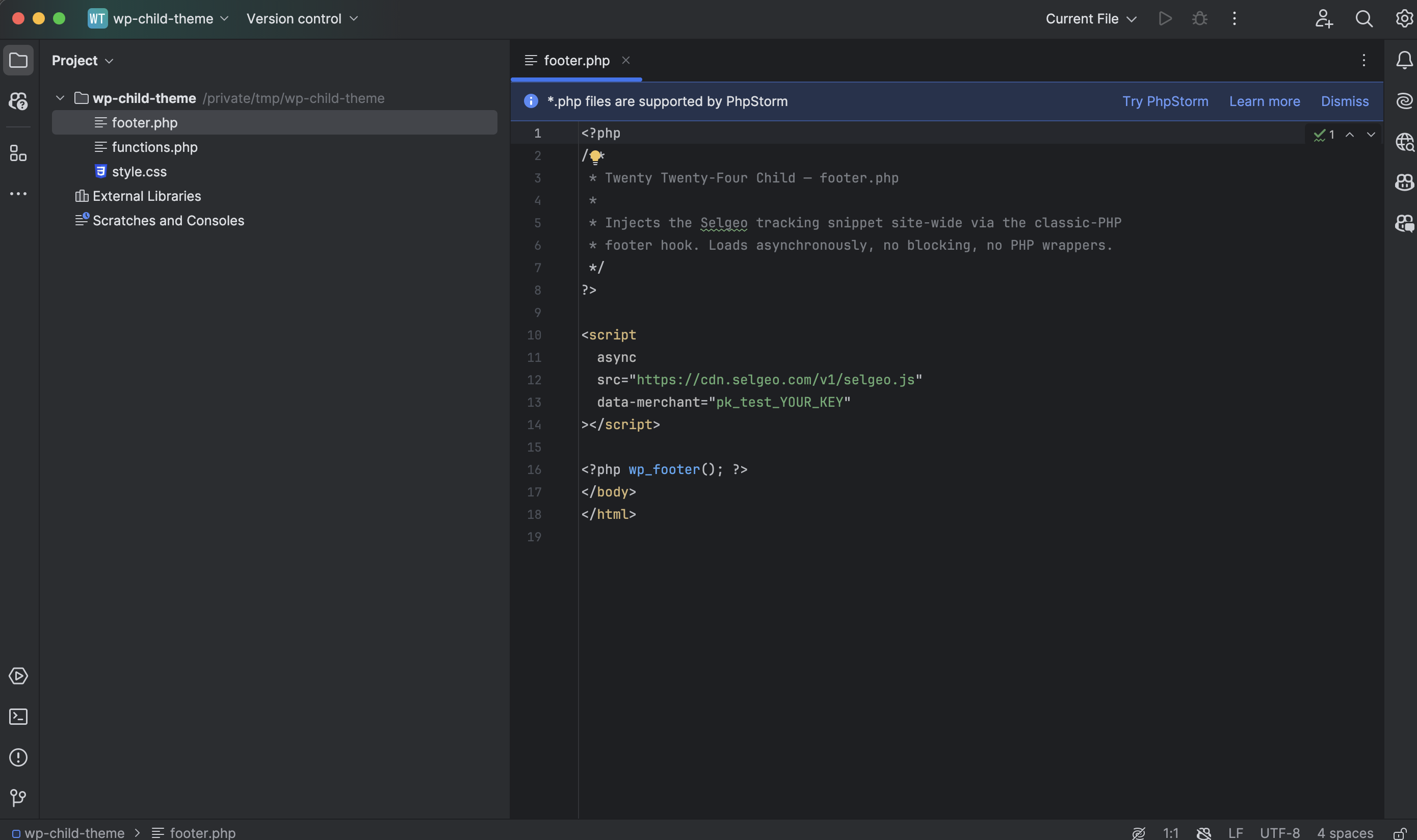
Krok 1: Otwórz footer.php swojego motywu potomnego
Ścieżka: wp-content/themes/<twoj-motyw-potomny>/footer.php.
Jeśli plik nie istnieje w Twoim motywie potomnym, skopiuj go najpierw z motywu nadrzędnego.
Krok 2: Dodaj snippet tuż przed </body>
<?php
// ... Twój istniejący kod stopki ...
?>

<script
  async
  src="https://cdn.selgeo.com/v1/selgeo.js"
  data-merchant="pk_test_YOUR_KEY"
></script>

<?php wp_footer(); ?>
</body>
</html>
Umieść tag <script> przed wp_footer(), aby snippet ładował się wystarczająco wcześnie, by przechwycić kliknięcia, ale wewnątrz tego samego zamykającego bloku </body>.
Krok 3: Prześlij i zweryfikuj
Prześlij edytowany footer.php na serwer (przez SFTP, edytor plików WordPress lub menedżer plików panelu hostingowego) i przeładuj witrynę.
Ścieżka C — wtyczka header-footer
Dla witryn bez dostępu do plików motywu lub operatorów, którzy preferują interfejs.
Dwie najpopularniejsze wtyczki to:
- WPCode (wcześniej Insert Headers and Footers) — darmowy poziom pokrywa ten przypadek użycia.
- Insert Headers and Footers od WPBeginner — minimalistyczna wtyczka o pojedynczym przeznaczeniu.
Instrukcje są w zasadzie identyczne; ta sekcja używa WPCode jako przykładu.
Krok 1: Zainstaluj i aktywuj wtyczkę
W panelu administracyjnym WordPress przejdź do Wtyczki > Dodaj nową, wyszukaj WPCode, zainstaluj i aktywuj.
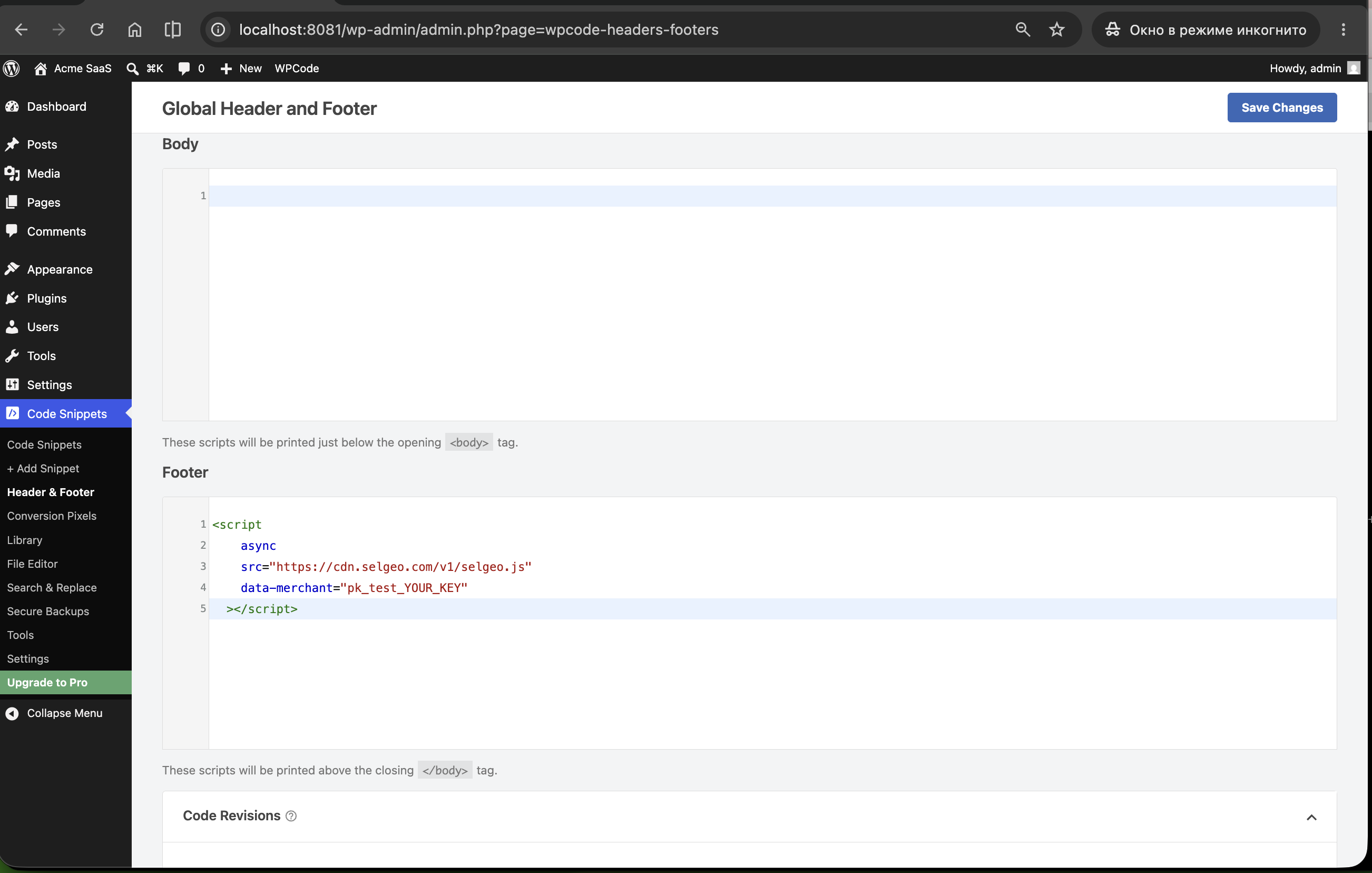
Krok 2: Otwórz ustawienia Header & Footer
Przejdź do Code Snippets > Header & Footer.
Krok 3: Wklej snippet w obszar Footer
W polu tekstowym Footer wklej:
<script
  async
  src="https://cdn.selgeo.com/v1/selgeo.js"
  data-merchant="pk_test_YOUR_KEY"
></script>
Zastąp pk_test_YOUR_KEY swoim publicznym kluczem API.
Krok 4: Zapisz zmiany
Kliknij Save Changes. Wtyczka wstrzyknie snippet w całej witrynie przy następnym ładowaniu strony.
Weryfikacja instalacji
- Otwórz witrynę w prywatnym / incognito oknie przeglądarki.
- Utwórz link śledzący w panelu Selgeo w Programy > Linki śledzące.
- Odwiedź witrynę za pomocą linku śledzącego, na przykład:
https://twoja-strona.com/?ref=TWOJ_TESTOWY_REF
- Otwórz Narzędzia deweloperskie (F12). W karcie Elements wyszukaj
selgeo.js— powinien pojawić się wewnątrz<body>lub tuż przed</body>. - Z tymczasowo dodanym
data-debugkonsola pokaże:[selgeo] ref detected TWOJ_TESTOWY_REF[selgeo] click_id stored xxxxxxxx-xxxx-xxxx-xxxx-xxxxxxxxxxxx - Wykonaj w konsoli:
Powinno to zwrócić ciąg UUID.__selgeo.getClickId()
- Otwórz panel Selgeo. Kliknięcie powinno pojawić się w Analytics w ciągu kilku sekund.
Rozwiązywanie problemów
Snippet nie został załadowany
- Otwórz wyrenderowane źródło strony (prawy klawisz > Pokaż źródło strony) i wyszukaj
selgeo.js. Tag<script>musi pojawić się w HTML — jeśli nie, snippet nie dotarł do strony. - Dla Ścieżki A (Edytor witryny): potwierdź, że zapisałeś część szablonu, a nie tylko pojedynczą stronę. Ikona części szablonu w Edytorze witryny to mały „element układanki" — zapisanie strony nie propaguje.
- Dla Ścieżki B (
footer.php): potwierdź, że przesłałeś do motywu potomnego, że motyw potomny jest aktywny w Wygląd > Motywy i że żadna wtyczka pamięci podręcznej nie podaje przestarzałej kopii. Wyczyść pamięć podręczną po edycji. - Dla Ścieżki C (wtyczka): upewnij się, że wtyczka jest aktywna (nie tylko zainstalowana) w Wtyczki, a snippet został wklejony w obszar Footer, nie w pole niestandardowe strony.
- Wtyczki kreatora stron (Elementor, Divi, Beaver Builder) czasami usuwają surowe tagi
<script>ze swojego edytora. Jeśli umieściłeś snippet przez blok kreatora stron, przełącz się na jedną ze Ścieżek A / B / C — działają one na poziomie szablonu WordPress i przeżywają renderowanie kreatora stron.
Kliknięcie nie zostało zarejestrowane
- Odwiedzający musi przybyć z
?ref=…przy początkowym ładowaniu strony. Przeładowania usuwają parametr (snippet przepisuje URL przy przechwyceniu). - Potwierdź, że
data-merchantzawiera prawidłowy kluczpk_test_*lubpk_live_*. Brakujący klucz powoduje ciche niedziałanie. - Sprawdź, czy wtyczka pamięci podręcznej (WP Rocket, W3 Total Cache, LiteSpeed) przepisuje tagi
<script>. Większość wtyczek pamięci podręcznej oferuje opcję wykluczenia skryptów z „optymalizacji JS" / „defer / combine" — wykluczselgeo.jsz tych reguł. - Zweryfikuj, że snippet działa w całej witrynie, nie tylko na jednej stronie (otwórz stronę główną i inną stronę, wyświetl źródło, potwierdź, że tag jest obecny w obu).
Blokowanie przez CSP
Jeśli Twój dostawca hostingu lub wtyczka zabezpieczeń (np. Wordfence, Sucuri) wstrzykuje nagłówek Content-Security-Policy, zezwól na pochodzenia Selgeo:
script-src 'self' https://cdn.selgeo.com;
connect-src 'self' https://api.selgeo.com;
Dla workspace'ów staging / dev, gdzie data-api-url wskazuje gdzie indziej, dodaj również to pochodzenie do connect-src.
Następne kroki
- Stripe Payment Links — integracja Stripe bez backendu; szczególnie dobrze pasuje do witryn WordPress linkujących do
buy.stripe.com. - Conversion API — śledź konwersje spoza Stripe (przesłania formularzy, webhooki wtyczek).
- Konfiguracja snippeta — pełna referencja atrybutów i bazowy tag HTML.